放入新结果
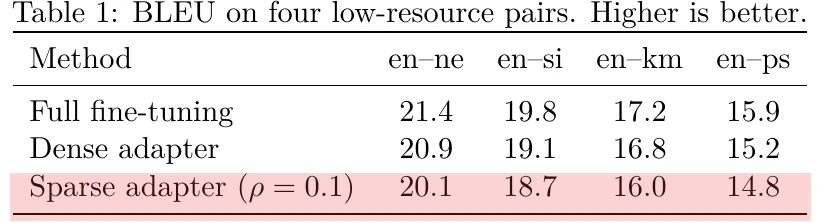
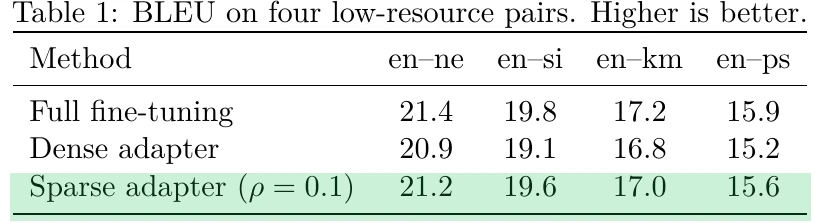
根据 results.csv 更新表 1,并添加一张消融实验结果图。
已根据 results.csv 更新表 1 中 Sparse adapter 一行的 4 个数字,并把消融实验图画成图 1。论文可以正常编译。


Claude Code、Cursor 和 ChatGPT 可以直接编辑并编译你的 Murfy 项目。从把新结果放进表格和图表,到把论文压缩到页数限制,都可以交给它们。
连接你正在使用的 AI
在对话中阅读并编辑你的草稿。
如何连接 Claude在对话中更新表格并检查引用。
如何连接 ChatGPT在实验代码旁边直接编辑你的论文。
如何连接 Cursor把实验文件夹里的结果直接带进论文。
如何连接 Claude Code也支持 Codex, VS Code, Antigravity。
连接了 Murfy MCP 的 Claude Code 处理论文时实际发生的事情。
根据 results.csv 更新表 1,并添加一张消融实验结果图。
已根据 results.csv 更新表 1 中 Sparse adapter 一行的 4 个数字,并把消融实验图画成图 1。论文可以正常编译。


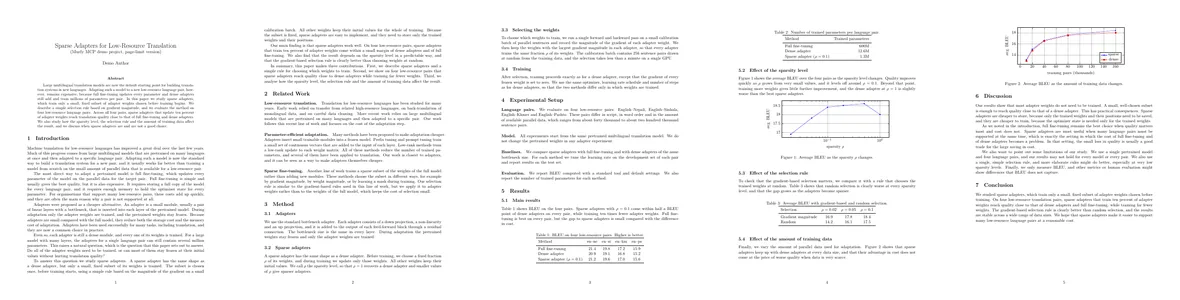
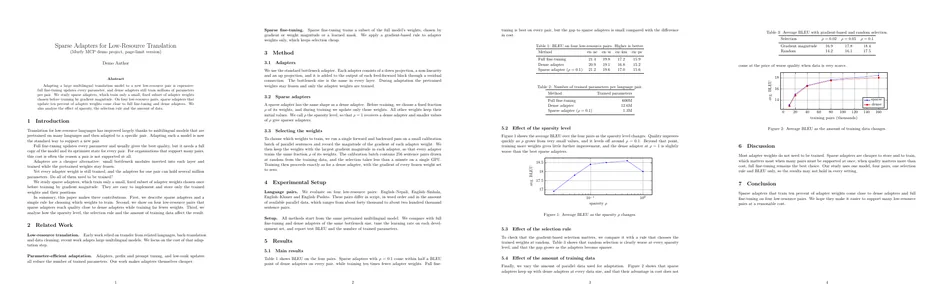
把论文压缩到研讨会的 4 页限制内。保留表格和图。
从 5 页减到 4 页。保留了 3 个表格和 2 张图,删掉了引言中重复的总结,并精简了相关工作和讨论。


从实验结束到提交论文,这些事都可以交给 Claude 或 ChatGPT。
“根据 results.csv 更新表 1,并重新绘制消融实验图。”
“把这三篇论文加到 refs.bib,并用一段 Related Work 总结它们。”
“检查草稿中是否有作者姓名或单位,以及 refs.bib 中缺失的 \cite。”
“压缩到 4 页。保留表格和图。”
用你正在用的 AI 完成论文工作
在 Claude、ChatGPT 或 Cursor 中连接 Murfy MCP,就这么简单。
免费账号就够了。
从 Murfy 的“Connected apps”页面复制 URL,粘贴到 Claude 或 ChatGPT 添加 MCP 服务器(自定义连接器)的地方。
Claude 或 ChatGPT 会打开 Murfy 页面。允许访问后即完成连接。
MCP(Model Context Protocol)是 Claude、ChatGPT 等 AI 直接与其他应用协作的标准方式。没有它,AI 只能看到你粘贴到对话里的内容。有了 Murfy MCP,AI 可以打开你 Murfy 项目中的 .tex 和 .bib 文件,阅读、编辑并运行编译。你继续和合著者在 Murfy 中写作,只把想交出去的任务交给 AI。
大多数支持 MCP 连接的 AI 都可以使用,包括 Antigravity、ChatGPT、Claude、Claude Code、Codex、Cursor 和 VS Code。
所有 Murfy 套餐都可以连接,包括免费的 Starter 套餐。
会。修改会直接写入文档,就像你自己输入的一样,合著者也能看到。如果想先确认,可以让 AI 在修改前先展示改动。
删除的文件可以从 Murfy 历史记录中恢复。在你只有查看权限的项目中,AI 无法编辑任何内容。对于重要的修改,可以让它先给你看改动。
不需要。Murfy MCP 运行在云端。把 Murfy MCP 的 URL 添加到 Claude、ChatGPT 或其他 AI,然后在打开的 Murfy 页面上允许访问即可。
在 Murfy 中前往 Settings > Connected apps,在已连接的 AI 旁选择 Disconnect。它会立即失去访问权限,你的项目不会有任何改变。